Con số "pin 1 tháng" thực ra được tính thế nào?
Đây là câu hỏi MND nhận được nhiều nhất từ khách mới dùng Kindle. Trước tiên, bạn yên tâm: máy không hỏng và pin cũng không lỗi — chỉ là con số "1 tháng" hay bị hiểu chưa đúng thôi.
Con số này do chính Amazon công bố, nhưng đi kèm một điều kiện mà ít người để ý:
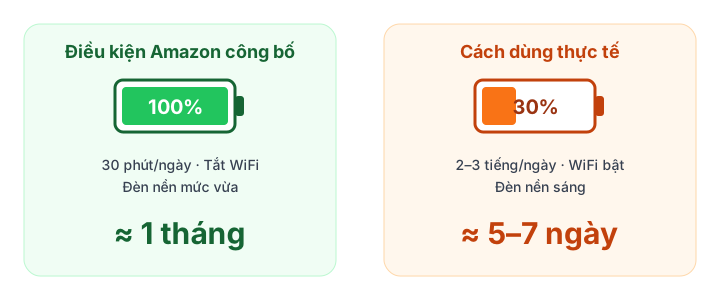
Pin 1 tháng = đọc 30 phút mỗi ngày, tắt WiFi, để đèn nền ở mức vừa.
Tính ra, "1 tháng" chỉ tương đương khoảng 10–15 tiếng đọc thật sự. Nếu bạn đọc 2–3 tiếng mỗi ngày (rất bình thường với người mê sách), pin hết sau 5–7 ngày là hoàn toàn đúng chuẩn, máy không hề bị gì.
Nói dễ hiểu: giống như xe máy ghi "100km/lít" — đó là chạy đều tốc độ ổn định trên đường bằng. Chạy thật trong phố thì tốn xăng hơn. Kindle cũng vậy.
3 nguyên nhân khiến pin tụt nhanh
1. WiFi bật suốt ngày. Đây là nguyên nhân số một. Khi bật WiFi liên tục, máy luôn dò mạng và đồng bộ ngầm, rất hao pin. Bạn chỉ nên bật WiFi lúc tải sách, xong thì tắt đi (hoặc bật chế độ Máy bay).
2. Đèn nền để quá sáng. Để đèn ở mức tối đa cả ngày sẽ ngốn pin nhanh. Mức 6–10 thường là đủ đọc, vừa tiết kiệm pin vừa đỡ mỏi mắt.
3. Đọc file PDF nặng hoặc truyện tranh. File PDF, sách nhiều hình ảnh, truyện tranh khiến máy xử lý nặng hơn sách chữ thông thường, nên hao pin hơn một chút.
Ngoài ra, thời tiết lạnh (để máy trong phòng máy lạnh, để trong xe...) cũng làm pin lithium tụt nhanh tạm thời. Đây là đặc tính chung của mọi thiết bị dùng pin, không riêng gì Kindle.
Kindle có chạy ngầm không? Vì sao nạp nhiều sách nguồn ngoài lại hao pin?
Có. Ngay cả khi bạn không đọc, Kindle vẫn có vài tác vụ chạy ngầm — và tác vụ ngốn pin nhất chính là lập chỉ mục sách (indexing).
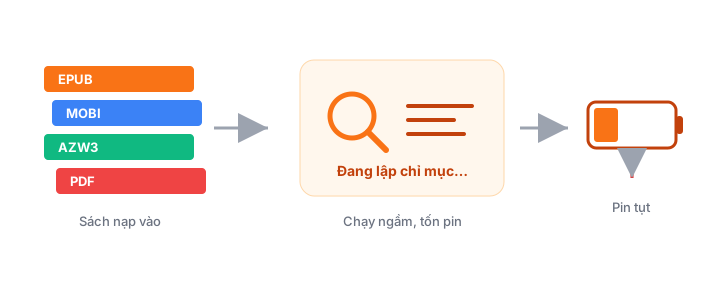
Mỗi lần bạn thêm sách vào máy, Kindle tự động quét toàn bộ nội dung để tạo chỉ mục, phục vụ cho tìm kiếm, tra từ điển và ghi chú. Việc quét này chạy ngầm trong nền và tiêu tốn pin cho đến khi xong. Đây chính là lý do có sự khác biệt lớn giữa hai cách nạp sách:
- Mua vài cuốn sách chính hãng trên Amazon: file đã được tối ưu sẵn, số lượng ít, máy lập chỉ mục rất nhanh → gần như không hao pin ngầm.
- Nạp sách từ nguồn ngoài: ngay cả vài cuốn hay vài chục cuốn cũng đã khiến máy lập chỉ mục và hao pin đôi chút. Nạp càng nhiều — nhất là cả kho hàng trăm, hàng nghìn cuốn cùng lúc — máy càng phải chạy ngầm liên tục nhiều giờ, có khi vài ngày. Trong thời gian đó bạn sẽ thấy pin tụt nhanh dù không hề đọc — đây là hiện tượng bình thường, không phải máy lỗi.
Thêm nữa, sách từ nguồn ngoài có đủ định dạng — EPUB, MOBI, AZW3, PDF — và với nhiều định dạng, máy phải chuyển đổi rồi mới lập chỉ mục cho từng file. Những file nặng, nhiều hình ảnh (nhất là PDF và truyện tranh) vừa tốn công lập chỉ mục, vừa nặng khi lật trang, nên hao pin hơn sách chữ thông thường.
Tin tốt là: khi lập chỉ mục xong, pin sẽ trở lại bình thường — máy không hao pin mãi. Các tác vụ ngầm còn lại (đồng bộ trang đang đọc, tạo ảnh bìa, kiểm tra cập nhật) đều rất nhẹ và chỉ đáng kể khi bật WiFi.
Cách để pin bền đúng như công bố
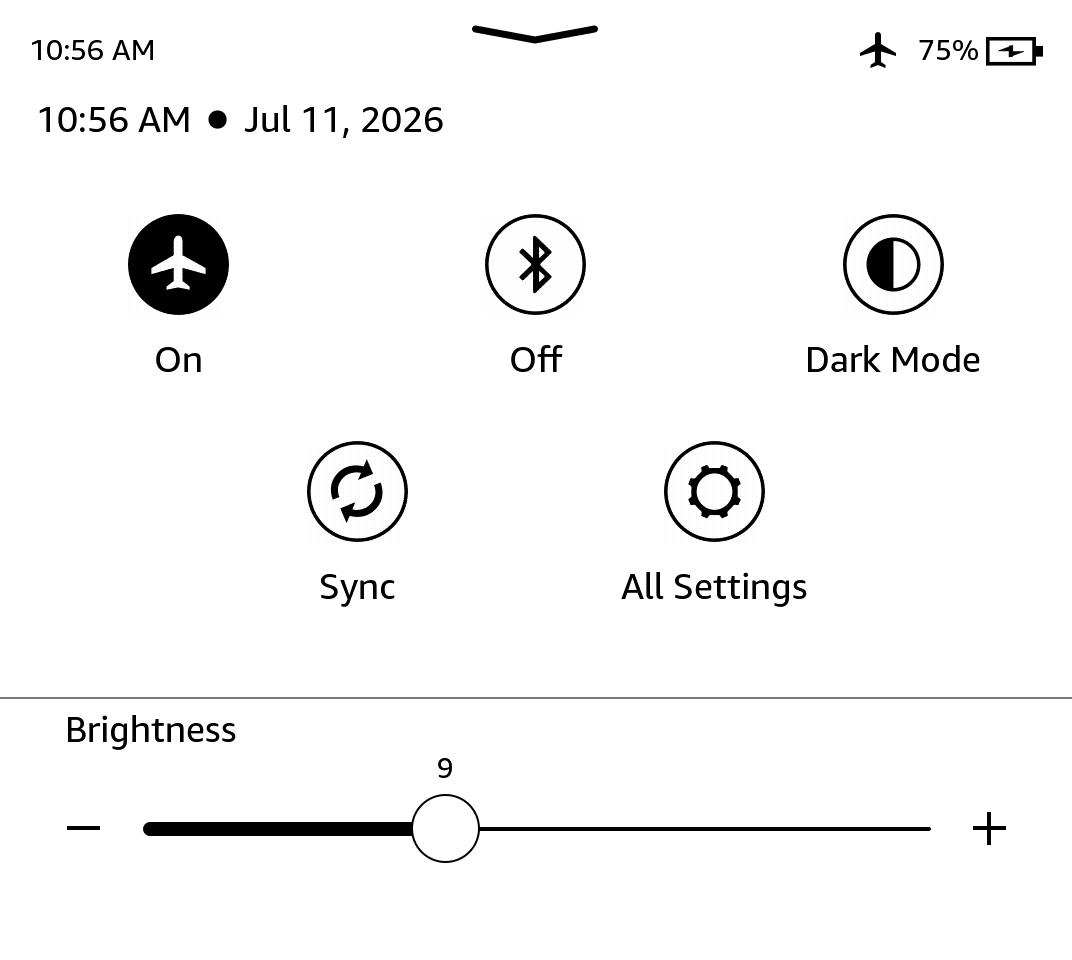
Làm theo vài bước đơn giản này, pin sẽ bền lên rõ rệt:
- Tắt WiFi khi không tải sách — vào Cài đặt và bật chế độ Máy bay.
- Giảm đèn nền về mức vừa đủ đọc.
- Sạc đầy ở lần đầu, sau đó nên để pin xuống khoảng 20% rồi hãy sạc lại — không cần cắm sạc liên tục.
- Để máy tự ngủ khi không đọc (đóng nắp bao da hoặc nhấn nút nguồn), tránh để màn hình bật không.
- Nạp sách theo đợt, đừng dồn cả kho một lúc. Sau khi chép sách, cứ cắm sạc và để máy nghỉ vài tiếng (hoặc qua đêm) cho nó lập chỉ mục xong rồi hãy dùng — pin sẽ ổn định trở lại.
- Xóa bớt sách không đọc để thư viện gọn nhẹ, máy đỡ phải xử lý.
- Vài lần đầu, sạc đầy rồi dùng cạn giúp máy hiển thị phần trăm pin chính xác hơn.
Khi nào mới cần lo lắng?
Nếu bạn đã tắt WiFi và để đèn ở mức vừa mà pin vẫn tụt vài chục phần trăm chỉ sau vài tiếng để yên không đọc (tụt pin bất thường ngay cả khi máy đang ngủ) — thì đó mới là dấu hiệu cần kiểm tra.
Trường hợp này bạn cứ liên hệ MND để được kiểm tra và hỗ trợ theo chính sách bảo hành. Còn nếu pin dùng đúng như mô tả ở trên, bạn hoàn toàn có thể yên tâm — máy đang chạy chuẩn.
Chúc bạn có những giờ đọc sách thật thoải mái cùng Kindle.